简介
开始使用 OpenCode。
OpenCode 是一个开源的 AI 编码代理。它提供终端界面、桌面应用和 IDE 扩展等多种使用方式。
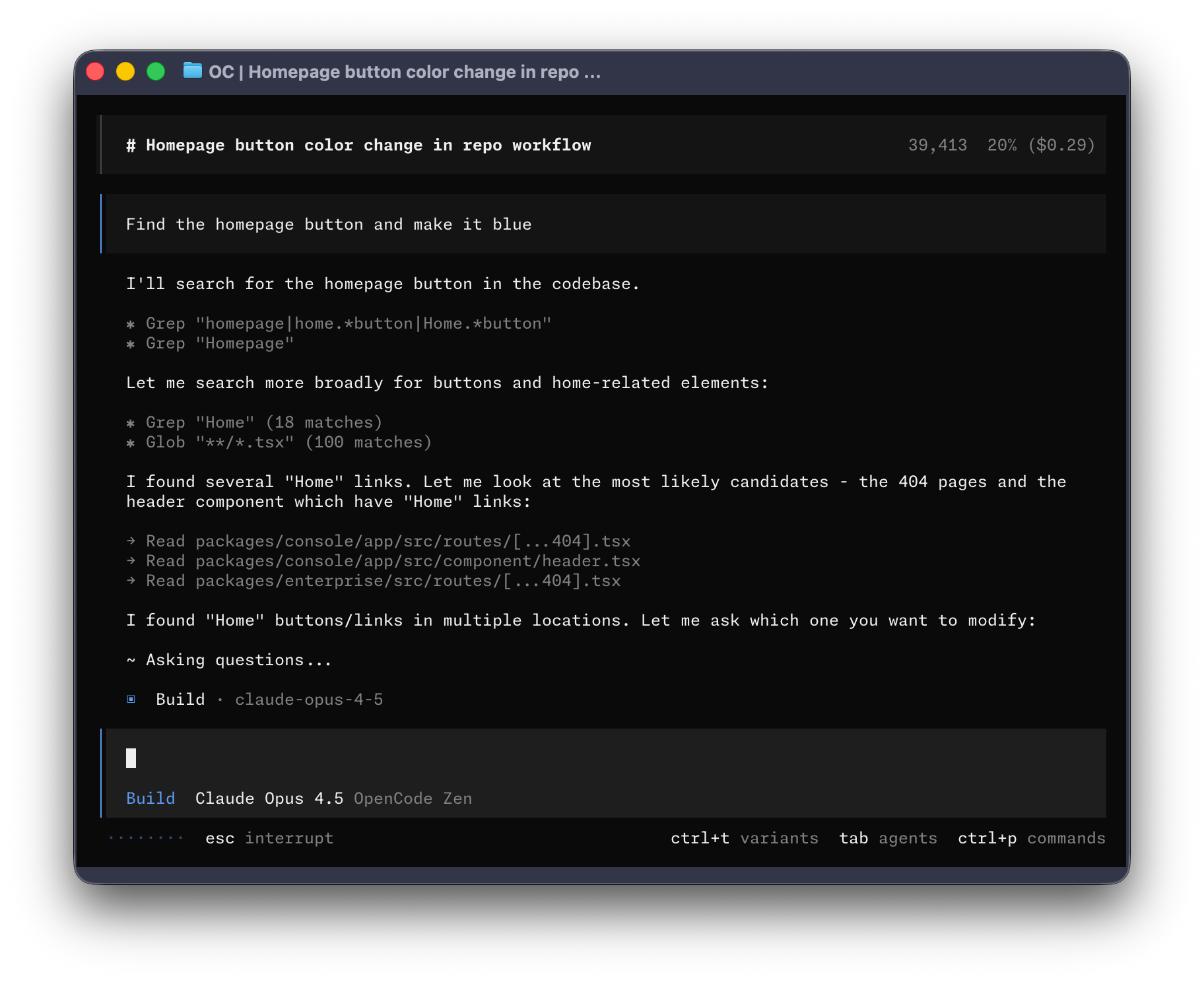
让我们开始吧。
前提条件
要在终端中使用 OpenCode,你需要:
-
一款现代终端模拟器,例如:
-
你想使用的 LLM 提供商的 API 密钥。
快速开始
安装 OpenCode 最简单的方法是通过安装脚本:
curl -fsSL https://opencode.ai/install | bash安装完成后,运行 opencode 即可启动。
特性
- 支持 LSP - 为 LLM 自动加载合适的 LSP
- 多会话 - 在同一个项目中并行启动多个代理
- 分享链接 - 分享任意会话链接以供参考或调试
- GitHub Copilot - 使用 GitHub 登录以使用您的 Copilot 账户
- ChatGPT Plus/Pro - 使用 OpenAI 登录以使用您的 ChatGPT Plus 或 Pro 账户
- 任意模型 - 通过 Models.dev 支持 75+ LLM 提供商,包括本地模型
- 任意编辑器 - 提供终端界面、桌面应用及 IDE 扩展
安装
多种方式安装 OpenCode。
使用 curl
curl -fsSL https://opencode.ai/install | bash这将安装 OpenCode CLI。
使用 npm
npm i -g opencode-ai使用 bun
bun add -g opencode-ai使用 brew
brew install anomalyco/tap/opencode使用 paru (Arch Linux)
paru -S opencode桌面应用
您也可以下载桌面应用:
使用 brew 安装桌面应用
brew install --cask opencode-desktopIDE 扩展
OpenCode 提供以下 IDE 扩展:
- VS Code - 最流行的代码编辑器
- Cursor - AI 原生代码编辑器
- Zed - 高性能代码编辑器
- Windsurf - 新一代 AI 编辑器
- VSCodium - VS Code 的开源版本
验证安装
安装完成后,运行以下命令验证:
opencode --version如果显示版本号,说明安装成功。
配置
自定义 OpenCode 的行为。
配置文件
OpenCode 使用 JSON 配置文件。您可以在项目根目录创建 opencode.json 文件来进行配置。
基本配置
{
  "provider": "anthropic",
  "model": "claude-3-5-sonnet-20241022",
  "apiKey": "your-api-key"
}
配置文件位置
- 项目配置:
./opencode.json - 用户配置:
~/.opencode/config.json
模型配置
您可以为不同的任务配置不同的模型:
{
  "models": {
    "default": "claude-3-5-sonnet-20241022",
    "fast": "gpt-3.5-turbo",
    "code": "claude-3-5-sonnet-20241022"
  }
}
工具配置
OpenCode 内置多种工具,您可以根据需要启用或禁用:
{
  "tools": {
    "fileOperations": true,
    "terminal": true,
    "codeSearch": true,
    "webSearch": false
  }
}
规则配置
您可以通过规则文件自定义 OpenCode 的行为:
# .opencode/rules.md
- 始终使用 TypeScript
- 遵循 ESLint 规则
- 使用函数式组件
- 优先使用 const 而非 let
主题配置
OpenCode 支持自定义主题,您可以在配置文件中指定:
{
  "theme": "opencode"
}
可用主题包括:opencode、dark、light、monokai 等。
快捷键配置
您可以自定义快捷键:
{
  "keybindings": {
    "submit": "Enter",
    "newLine": "Shift+Enter",
    "clear": "Ctrl+L"
  }
}
使用
多种方式使用 OpenCode。
终端使用
在终端中运行 OpenCode:
opencode这将启动交互式 TUI 界面。
基本命令
opencode- 启动交互式界面opencode "your question"- 直接提问opencode --help- 查看帮助opencode --version- 查看版本
TUI 快捷键
Enter- 发送消息Shift+Enter- 换行Ctrl+C- 取消当前操作Ctrl+L- 清屏Ctrl+N- 新建会话
桌面应用
桌面应用提供图形界面,适合喜欢可视化操作的开发者。下载并安装后,您可以:
- 直接在应用中编写和编辑代码
- 使用内置终端
- 管理多个项目
- 配置不同的 AI 模型
IDE 扩展
在 IDE 中使用 OpenCode:
VS Code
- 打开 VS Code 扩展市场
- 搜索 "OpenCode"
- 点击安装
- 使用
Ctrl+Shift+P打开命令面板,输入 "OpenCode"
Cursor
Cursor 内置了 OpenCode 支持,无需额外安装。
Web 界面
OpenCode 还提供 Web 界面,您可以在浏览器中使用:
opencode web这将启动一个本地 Web 服务器,默认地址为 http://localhost:3000。
使用技巧
- 上下文感知 - OpenCode 会自动读取项目文件,提供更准确的建议
- 多轮对话 - 支持连续对话,保持上下文
- 代码审查 - 可以让 OpenCode 审查您的代码并提出改进建议
- 文档生成 - 自动生成代码文档和注释
提供商
配置不同的 AI 提供商。
支持的提供商
OpenCode 支持 75+ LLM 提供商,包括:
Anthropic (Claude)
{
  "provider": "anthropic",
  "model": "claude-3-5-sonnet-20241022",
  "apiKey": "sk-ant-..."
}
可用模型:claude-3-5-sonnet-20241022、claude-3-opus-20240229、claude-3-haiku-20240307
OpenAI (GPT)
{
  "provider": "openai",
  "model": "gpt-4",
  "apiKey": "sk-..."
}
可用模型:gpt-4、gpt-4-turbo、gpt-3.5-turbo
Google (Gemini)
{
  "provider": "google",
  "model": "gemini-pro",
  "apiKey": "AIza..."
}
GitHub Copilot
{
  "provider": "github",
  "model": "copilot"
}
需要先使用 opencode auth github 进行授权。
ChatGPT
{
  "provider": "chatgpt",
  "model": "gpt-4"
}
需要先使用 opencode auth openai 进行授权。
本地模型
您可以使用 Ollama 等工具运行本地模型:
{
  "provider": "ollama",
  "model": "codellama",
  "baseUrl": "http://localhost:11434"
}
自定义提供商
您可以添加自定义提供商:
{
  "providers": {
    "custom": {
      "name": "Custom Provider",
      "baseUrl": "https://api.example.com/v1",
      "apiKeyHeader": "Authorization"
    }
  }
}
高级功能
探索 OpenCode 的高级功能。
LSP 支持
OpenCode 支持 Language Server Protocol (LSP),可以为 LLM 提供更准确的代码上下文:
- 自动检测项目类型
- 加载合适的 LSP 服务器
- 提供代码补全、错误检查等功能
配置 LSP
{
  "lsp": {
    "typescript": {
      "command": "typescript-language-server",
      "args": ["--stdio"]
    },
    "python": {
      "command": "pyright-langserver",
      "args": ["--stdio"]
    }
  }
}
MCP 服务器
Model Context Protocol (MCP) 允许 OpenCode 连接到外部工具和服务:
{
  "mcp": {
    "servers": {
      "filesystem": {
        "command": "mcp-server-filesystem",
        "args": ["/path/to/dir"]
      },
      "database": {
        "command": "mcp-server-database",
        "args": ["--connection-string", "..."]
      }
    }
  }
}
代理技能
OpenCode 支持自定义技能,您可以扩展代理的功能:
# .opencode/skills/deploy.md
---
name: deploy
description: 部署项目到生产环境
---

执行以下步骤:
1. 运行测试
2. 构建项目
3. 部署到服务器
SDK
OpenCode 提供 SDK,您可以将 AI 编程能力集成到自己的工具中:
JavaScript/TypeScript
import { OpenCode } from 'opencode-sdk';

const client = new OpenCode({
  provider: 'anthropic',
  apiKey: 'your-api-key'
});

const response = await client.chat('Explain this code');
console.log(response);
Python
from opencode import OpenCode

client = OpenCode(
    provider='anthropic',
    api_key='your-api-key'
)

response = client.chat('Explain this code')
print(response)
插件系统
OpenCode 支持插件扩展:
{
  "plugins": [
    "opencode-plugin-eslint",
    "opencode-plugin-prettier"
  ]
}
API 参考
完整的 API 参考文档: